
Gmail星标变蓝引吐槽:黄色图标还能改回来吗?

谷歌将网页版Gmail的星标和“重要”标签默认颜色从黄色改为高饱和蓝色,引发用户对收件箱可视层级混乱的抱怨。目前官方未提供一键恢复开关,但用户可通过设置手动调整星标预设颜色,重要箭头则无法单独恢复。本文梳理变更影响、适用人群及操作指南。
非常在线9月26日消息,谷歌于9月17日起将网页版Gmail的星标和“重要”标记默认颜色由黄色改为高饱和蓝色,旨在符合现代无障碍标准。然而,这一改动引发大量用户吐槽,认为相同饱和蓝色削弱了邮件的视觉层级,使收件箱显得杂乱无章。谷歌暂未提供恢复经典黄色配色的全局开关。
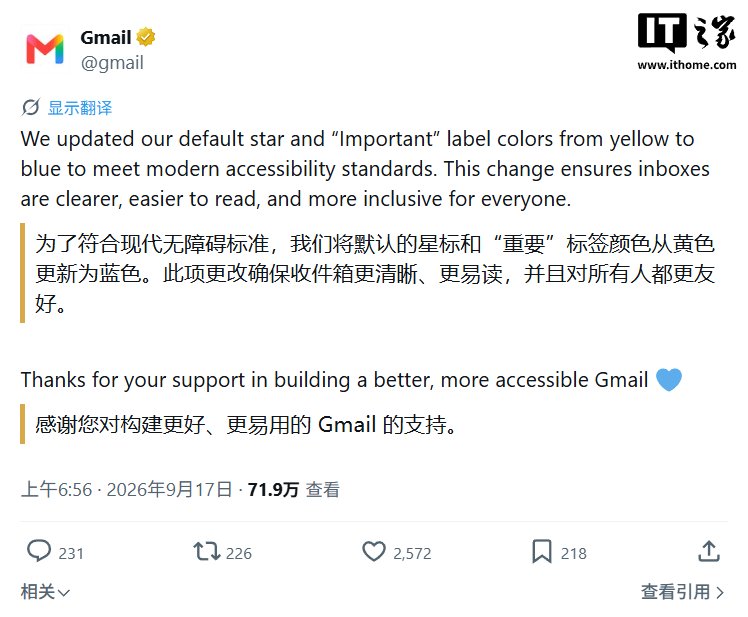
本次变更是Gmail多年来首次对核心标记系统进行默认配色调整。此前,黄色星标和黄色重要性箭头是Gmail用户识别邮件状态的长期视觉锚点。谷歌官方表示,新配色确保收件箱更清晰、易读,并且对所有人都更友好。
关于价格与参数,Gmail本身是免费电子邮箱服务,颜色调整不涉及任何费用或新增功能参数。用户关心的操作细节是:官方暂未公布一键恢复经典颜色的开关;已标记的邮件不会自动变黄,需手动重新操作。
这次更新适合常年依赖Gmail网页版处理邮件、较容易忽略界面细节的普通办公用户;不适合对视觉效率敏感、习惯于通过颜色快速区分优先级的重度邮件管理者和使用Gmail作为工作主力的商务人士。倘若你觉得蓝色标记在拥挤收件箱里晃眼,以下内容可直接照做。
如果你想恢复黄色星标,但不太懂设置路径:进入「设置 → 查看所有设置 → 常规 → 星标」,选择黄色星标预设,然后取消所有已标记邮件的星标,再重新点击星标即可变回黄色。缺点是已有的大量标记需要手动重置,费时但可操作。
遗憾的是,“重要”箭头目前无法单独换回黄色。你可以进入「设置 → 查看所有设置 → 收件箱 → 重要性标记」,选择「无标记」直接隐藏箭头,来减少视觉噪音,但功能也会一并关闭。这是替代但对部分用户而言会损失筛选效率的方案。
同类替代方面,安卓和iOS版Gmail应用的星标颜色并未同步此次更改,仍沿用黄色图标,如果你更习惯旧配色,短期内可通过手机端确认重要邮件状态。另外,Outlook等主流邮件客户端依旧使用黄色旗标强调优先级,可作为换工作邮箱场景的参考选项,不过不要指望其他平台的行为完全一致。
购买使用建议上,这件事本质上与“买不买”无关,而是“用当下方法适应如何保全效率和视觉管理”。如果你目前尚未感到困扰,请不必紧张;如果已经对高饱和蓝感到焦躁,文章里的手动恢复法是官方认可的路径,但我建议你只对你真正重要的几个文件夹执行恢复,不必全量重置。
避坑提醒:不要相信出现在第三方博客或评论区的所谓“修改代码沿用旧配色”的教程,Gmail网页端没有开放这类底层接口,照抄别人的CSS或脚本可能导致账号体验异常。谷歌也没有提供切回经典模式的隐藏开关,在入口无从查找前,别刷新时手动制造自己要处理一套临时方案的额外工作。
总结来说,无色差的设计初衷是宣扬无障碍优先的视野,但这偏偏悄悄毁掉部分敏感用户的日常识别习惯。如果你将所有“重要”箭头同时取消标记,部分依赖于本功能筛选关键邮件的朋友几乎等于失明——決策前先做好自己的工作节奏评估。
整个转变发生在看似极小的视觉位置,但这种类别只会越用越考验习惯。眼下没有转寰余地的往返操作,不比推敲一支硬盘的故障率或在两张显卡参数中摇摆,但有一点类似——它决定了你下阶段屏幕前列住的感知真实性,因此一切动作只关乎你用时间与耐心换取的表情被正确理解罢了。